

- GA4のコンバージョン(キーイベント)の基本
- 計測対象を問い合わせ完了1つに絞るべき理由
- サンクスページ方式での設定手順5ステップ
- 計測されないときに確認する4つの原因
「GA4の画面を開いても、結局ホームページから問い合わせが何件来たのか分からない」——アクセス解析を任された担当者や、サイトを持つ経営者からよく聞く悩みです。
GA4のコンバージョン設定とは、問い合わせや資料請求といった「ビジネス上の成果」をGA4に数えさせるための設定のことです。
先に実務上の結論をお伝えします。
中小企業のホームページなら、まず「問い合わせ完了」1つだけを計測できれば十分です。
GA4の機能を全部理解する必要はありません。
本記事では、最も確実な「サンクスページ方式」に絞った設定手順と、設定できたかの確認方法、計測されないときの原因まで解説します。
GA4のコンバージョン設定とは【現在の名称は「キーイベント」】
GA4のコンバージョンとは、問い合わせ・資料請求・購入など、サイトの目的が達成されたユーザー行動のことです。
ここで最初につまずきやすいのが、名称の問題です。
GA4では2024年3月に「コンバージョン」という名称が「キーイベント」に変更されました。
古い解説記事の通りに管理画面を探しても「コンバージョン」というメニューが見つからないのは、このためです。
呼び方が変わっただけで、やるべき設定の中身は変わっていません。
本記事では、検索で使われることの多い「コンバージョン設定」という表現を使いながら、現在の画面表記である「キーイベント」を併記して進めます。
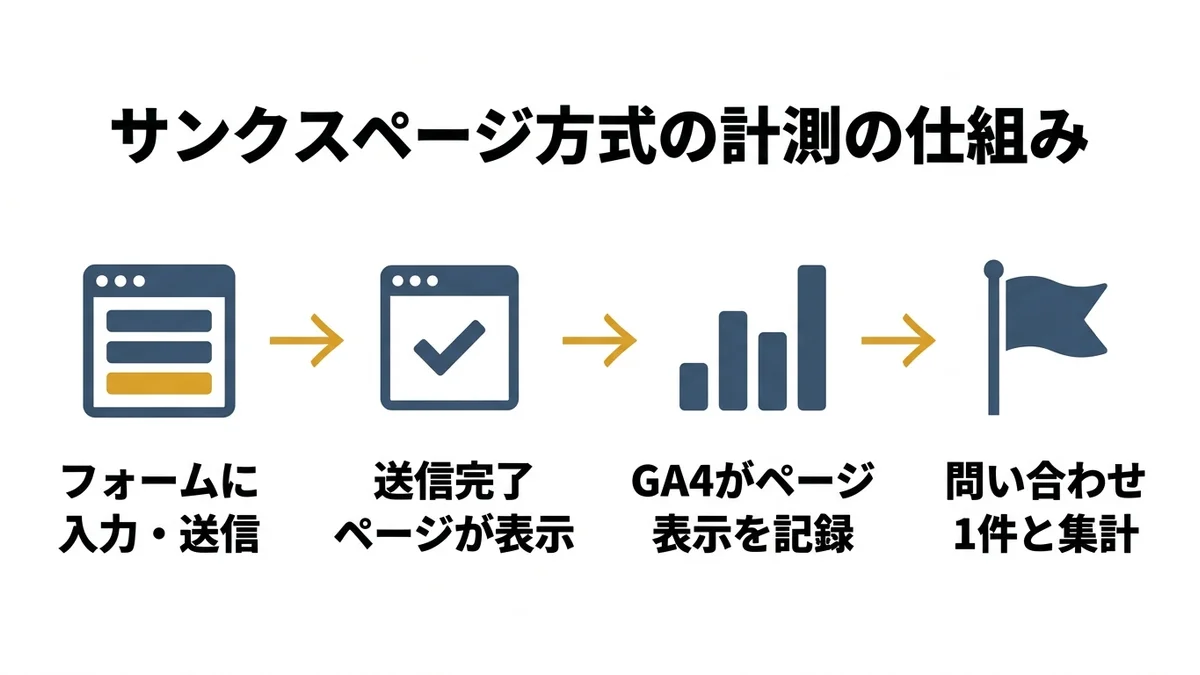
仕組みとしてGA4がやっていることは、とてもシンプルです。
GA4はユーザーの行動を「イベント」という単位で記録しています。
そのイベントのうち、「これはビジネスの成果だ」と印を付けたものがキーイベント(旧コンバージョン)として集計されます。
つまり設定作業は、「成果にあたる行動をイベントとして記録させる」「そのイベントに印を付ける」の2段階だけです。
設定の前に「何を計測するか」を1つに絞る
GA4のコンバージョン設定でつまずく最大の原因は、操作方法ではなく「何を計測するか決めていないこと」です。
計測候補になる行動と、計測のしやすさを整理します。
| 計測候補 | 計測方法 | 難易度 | 中小企業サイトでの優先度 |
|---|---|---|---|
| 問い合わせフォーム送信完了 | サンクスページ表示を記録 | 低 | ◎ 最優先。まずこれだけでよい |
| 資料ダウンロード完了 | サンクスページまたはクリックを記録 | 低〜中 | ◯ フォームと同方式なら簡単 |
| 電話番号のタップ | リンククリックを記録 | 中 | △ スマホ経由が多い業種のみ |
| ページの熟読・スクロール | 自動収集イベントを利用 | 中 | × 成果と呼べず、判断を濁らせる |
おすすめは、最初は「問い合わせフォーム送信完了」1つだけに絞ることです。
理由は2つあります。
1つ目は、経営判断に直結する数字だからです。
「今月ホームページから問い合わせが何件来たか」が分かるだけで、サイト改善の投資判断ができるようになります。
2つ目は、計測の仕組みが最も確実だからです。
フォーム送信後に表示される「送信完了ページ(サンクスページ)」の表示を数える方式は、設定がシンプルで壊れにくく、数字の意味も明確です。
実際、ノウハウ記事を読んだ見込み客の問い合わせにつなげているIT支援会社A社の事例でも、成果地点は「問い合わせ」の1点に絞られていました。
記事で手順とリスクを提示し、「不安な方はご相談ください」という導線から問い合わせが発生する——この効果を確認するためにも、計測地点は問い合わせ完了に置くのが合理的です。
計測する対象が決まったら、次の章で実際に設定していきます。
GA4コンバージョン設定の手順【サンクスページ方式・5ステップ】
ここからは、フォーム送信完了をサンクスページ方式で計測する手順を解説します。
全体の流れは次の5ステップです。
順番に進めます。
STEP 1|サンクスページのURLを確認する
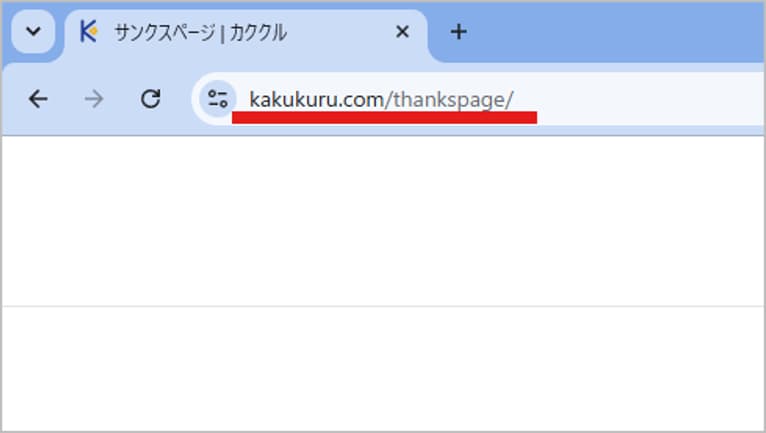
自社サイトのフォームからテスト送信し、送信完了後に表示されるページのURLを控えます。
「example.com/thanks/」のように、送信完了時だけ表示される専用URLであることが条件です。
STEP 2|GA4の管理画面を開く
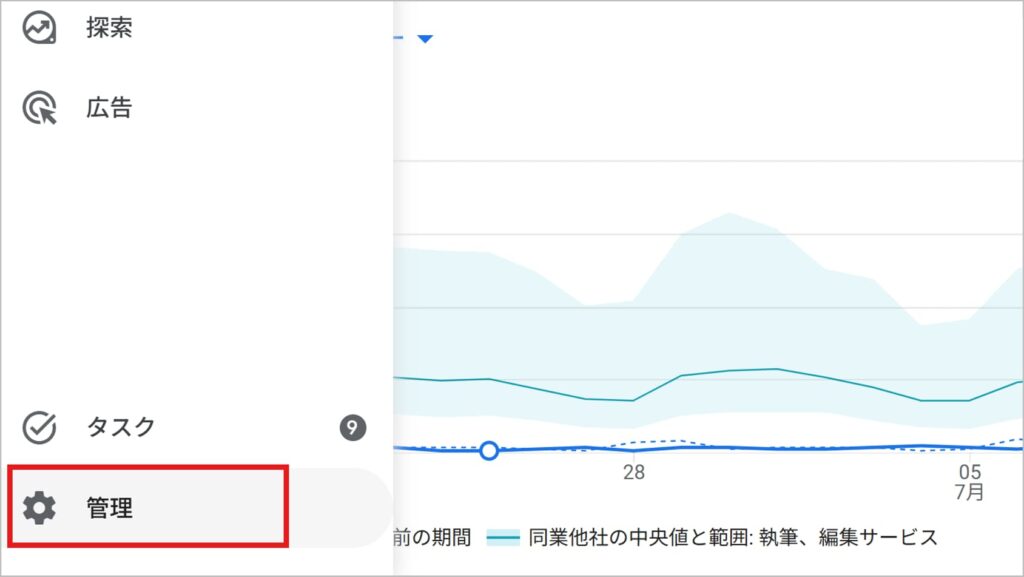
GA4にログインし、画面左下の歯車マーク「管理」を開きます。
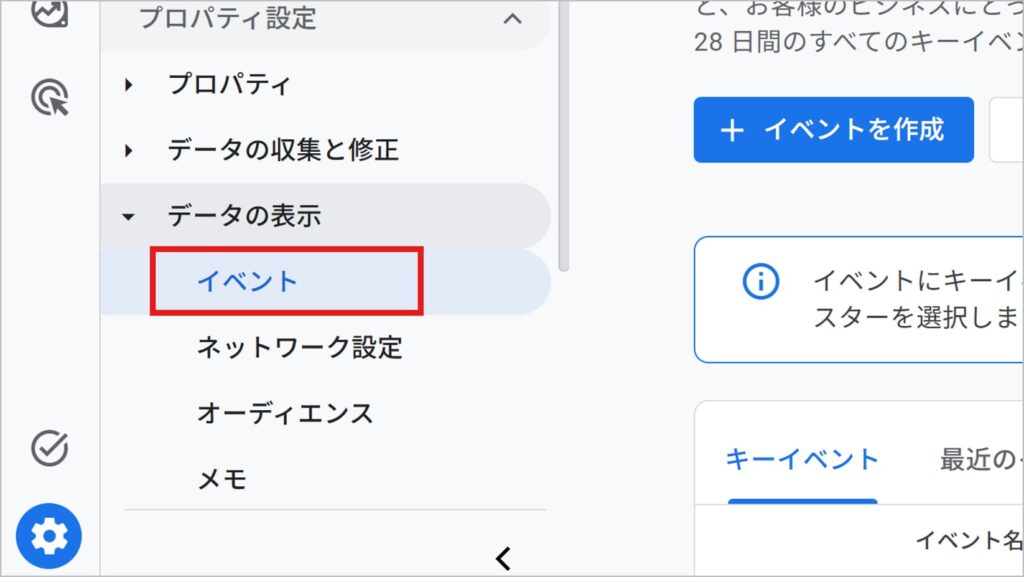
プロパティ列にある「データの表示」から「イベント」を選びます。
STEP 3|サンクスページ表示のイベントを作成する
「イベントを作成」ボタンから、新しいイベントを作ります。
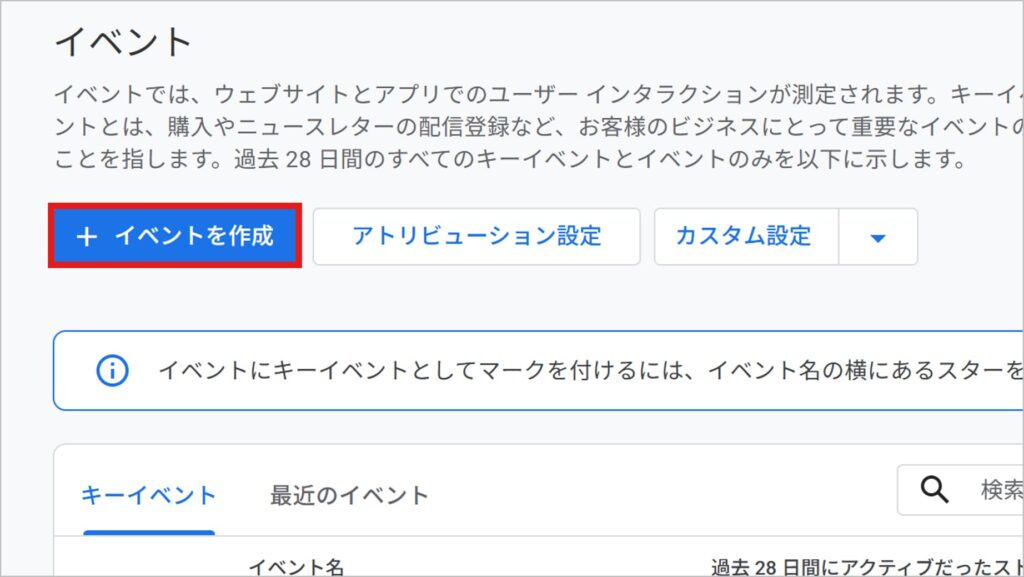
「イベントを作成」ボタンから、新しいイベントを作成します。設定画面が上下2つのセクションに分かれているため、順に設定します。
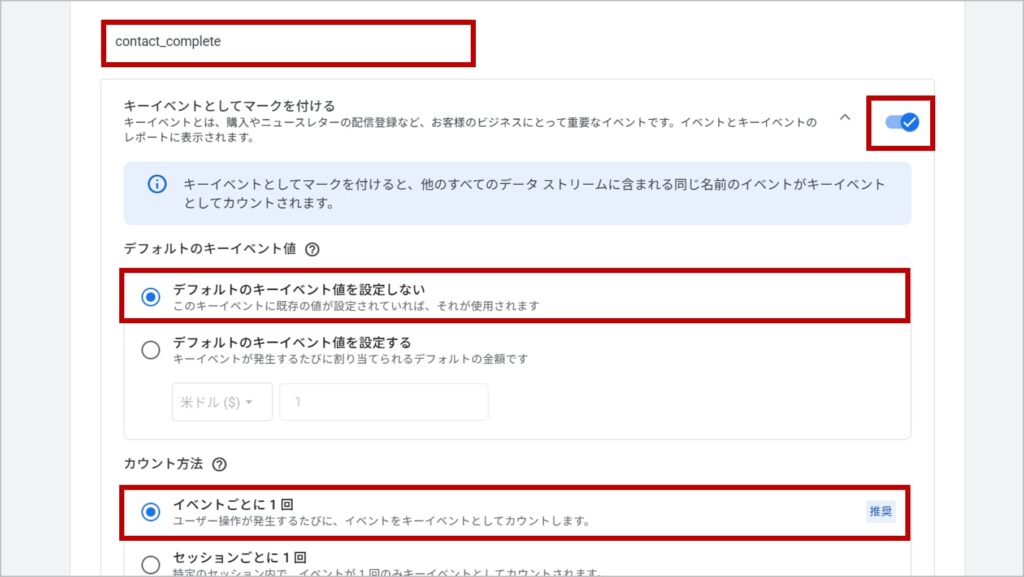
- イベント名: 半角英数字で入力します(例:
contact_complete) - キーイベントとしてマークを付ける: スイッチをオン(青色)にします。
- ※これにより、イベント作成と同時にキーイベントとして登録されるため、後から別画面で設定する必要がなくなります。
- デフォルトのキーイベント値 / カウント方法: 基本的にはデフォルトのままで問題ありません(例: 「デフォルトのキーイベント値を設定しない」「イベントごとに1回」)。
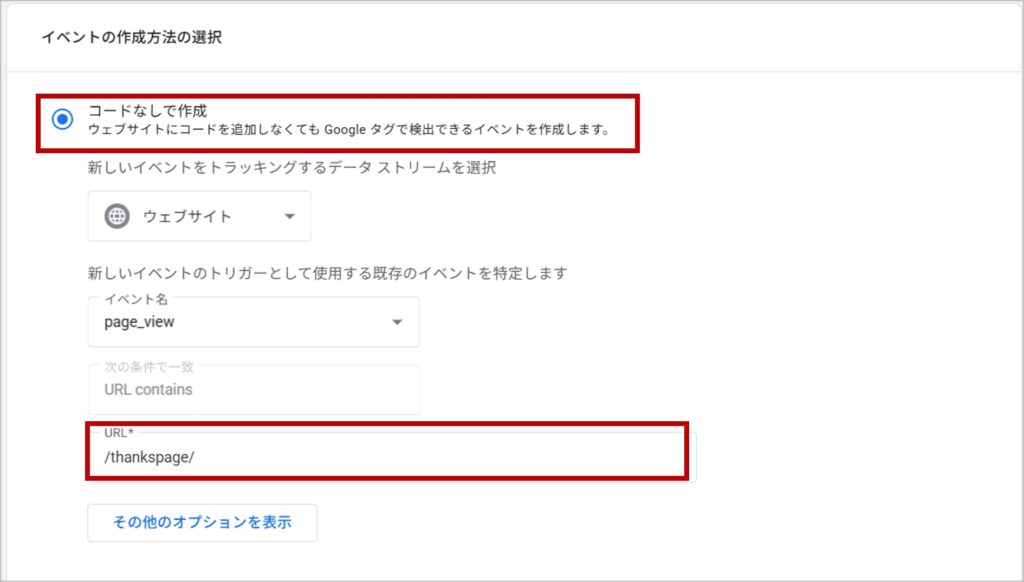
- 作成方法: 「コードなしで作成」を選択します。
- 新しいイベントをトラッキングするデータ ストリームを選択: 該当するウェブサイトが選択されていることを確認します。
- 新しいイベントのトリガーとして使用する既存のイベントを特定します:
- イベント名:
page_viewを選択します。 - 次の条件で一致:
URL containsを選択します。 - URL: サンクスページのスラッグを入力します(例: /
thankspage/)。
- イベント名:
この設定により、「指定したURLを含むページが読み込まれたら、contact_complete というイベントを記録し、同時にキーイベントとしてもカウントする」という意味になります。
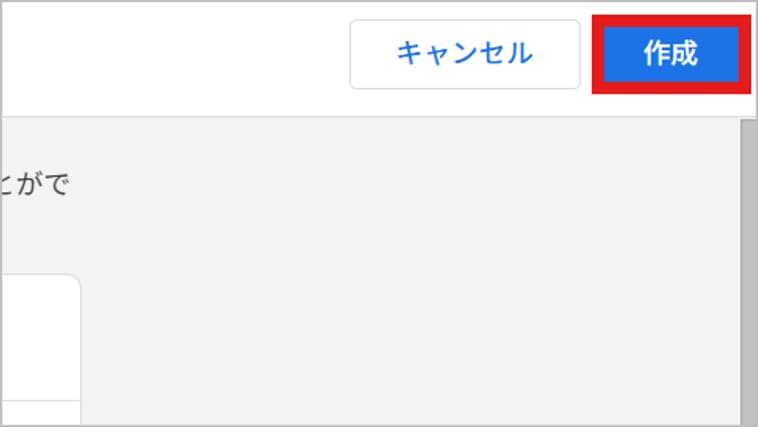
画面右上の「作成」ボタンをクリックして完了です。作成したイベントが一覧に表示されます。
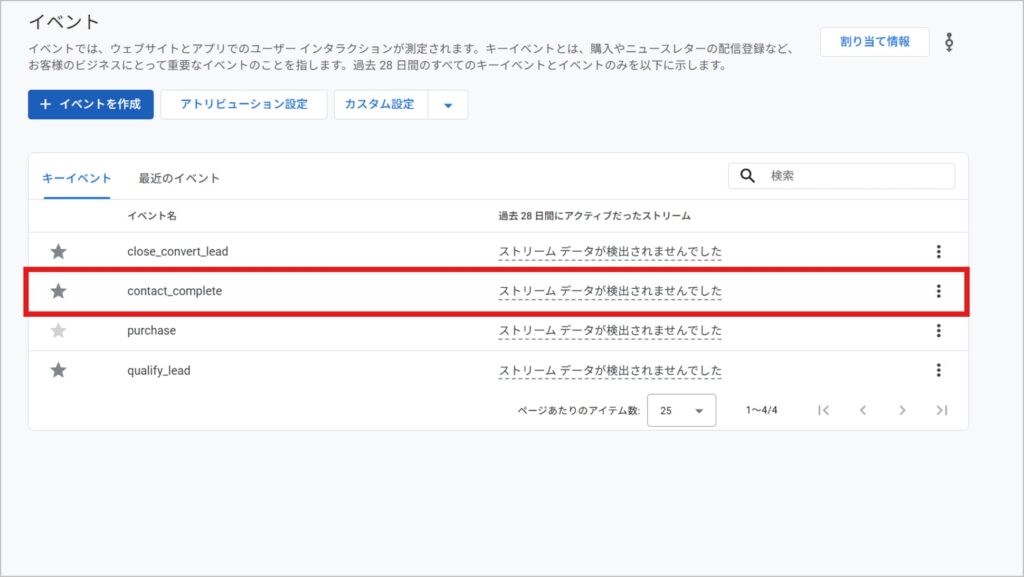
※ 画面の名称・配置は2026年7月時点のものです。
STEP 4|テスト送信して計測を確認する
自分でフォームを送信し、次の章の方法で数字が記録されるかを確かめます。
なお、STEP 3のイベントは作成した時点から記録が始まります。
過去にさかのぼっての計測はできないため、設定は早いほど有利です。
GA4は画面更新が多いため、見当たらない場合は本記事末尾のGoogle公式ヘルプで最新の表記を確認してください。
設定できたか確認する方法
設定直後の動作確認には、GA4の「リアルタイム」レポートを使います。
自分でフォームをテスト送信した直後に、左側メニューの「レポート」>「リアルタイムの概要」(環境によっては「リアルタイム」)を開きます。
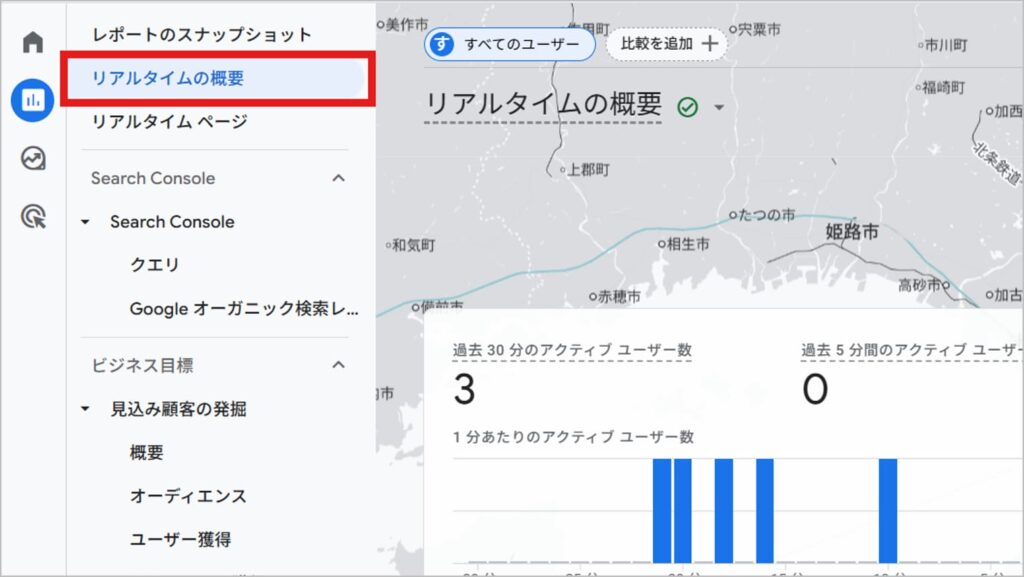
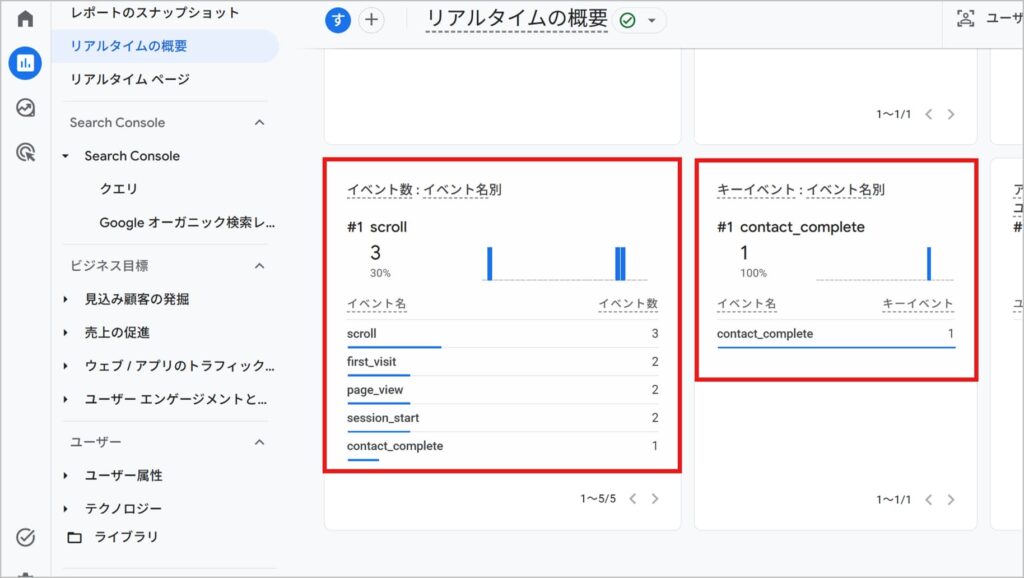
画面を少し下にスクロールして、「イベント数 : イベント名別」の中に contact_complete が表示されれば、記録は正常に動いています。 (※社内IPアドレスや自分のアクセスを除外する設定をしている場合、テスト送信も記録されないためご注意ください)
通常のレポート画面に数字が反映されるまでには、最大48時間程度かかることがあります。
数字が入り始めたら、月に1回「問い合わせ件数」と「サイト訪問数」をセットで記録していきましょう。
この2つの数字がそろうと、「訪問者のうち何%が問い合わせに至ったか」というサイトの実力が見えるようになります。
コンバージョンが計測されないときの原因4つ
テスト送信しても数字が付かない場合、原因はほぼ次の4つに絞られます。
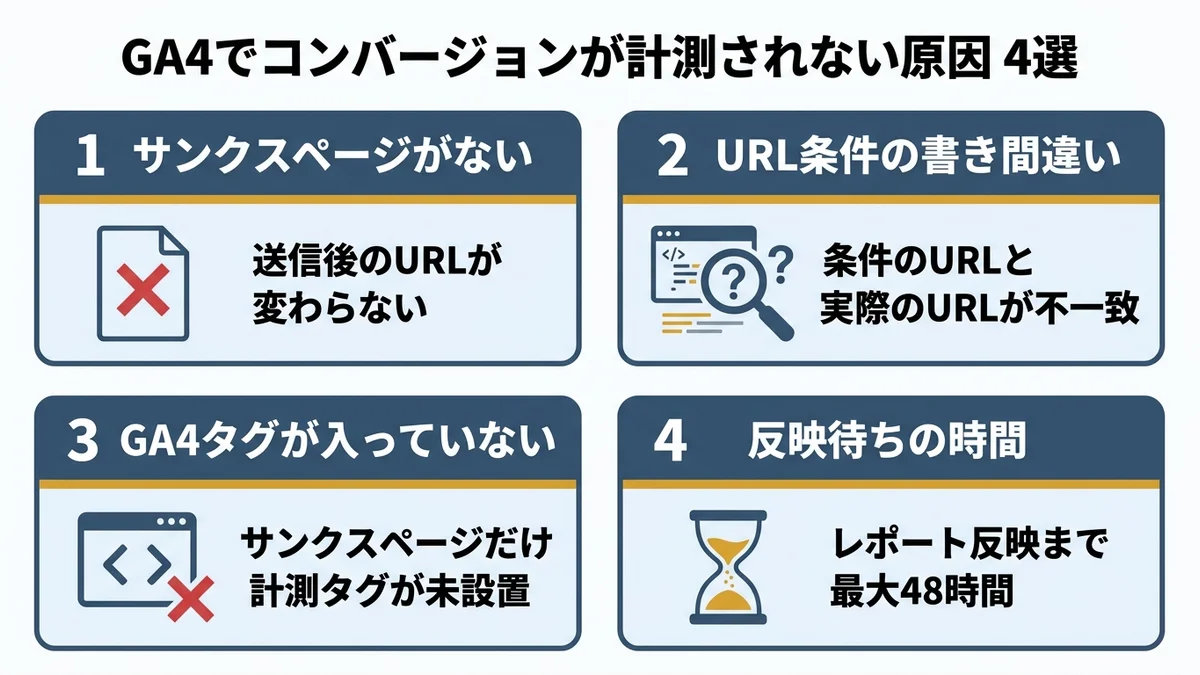
原因① サンクスページ自体がない
フォーム送信後にURLが変わらず、同じページ内に「送信しました」と表示されるだけのサイトは、サンクスページ方式が使えません。
フォームツールやサイトの設定で、送信完了時に専用ページへ移動させる設定に変更するのが先決です。
どうしても変更できない場合は、フォームツール側の送信イベントやタグ管理ツールを使う方式に切り替える必要があります。
原因② URL条件の書き間違い
イベント作成時の条件に入れたURLのスラッグと、実際のサンクスページURLのスラッグが一致していないケースです。
原因③ サンクスページにGA4のタグが入っていない
サイトの一部のページだけ計測タグが抜けていることは珍しくありません。
特にフォームだけ別システム・別ドメインで作られている場合、サンクスページが計測対象外になっていることがあります。
原因④ 反映待ちの時間
前章の通り、通常レポートへの反映には最大48時間程度かかります。
リアルタイムレポートで記録が確認できていれば、待つだけで解決します。
ここまでの4つを順に確認すれば、大半のケースは解決できます。
そして、計測が動き始めたら本番はここからです。
問い合わせ件数が「見える」ようになると、次は「なぜ少ないのか」「どのページを直せば増えるのか」という改善の課題が出てきます。
数字の読み解きと改善の優先順位付けをプロに任せたい場合は、フェーズ0診断のサンプルレポート(架空企業を題材に全文公開)で、どんな分析が受けられるかを確認できます。
具体的な改善手法は、問い合わせにつながる割合を高めるCVR改善の解説記事やCTA改善の方法も参考にしてください。

数字は取れたが、そこからどう増やすか分からない方へ
コンバージョン設定は、サイト改善のスタートラインです。
「計測はできたが、問い合わせを増やす打ち手が分からない」という段階の方に向けて、カククルの無料資料ではサイト改善のチェック観点をまとめています。

よくある質問(FAQ)
- Q「コンバージョン」と「キーイベント」はどちらが正しい呼び方ですか?
- A
現在のGA4の画面表記は「キーイベント」です。
2024年3月の名称変更以降、旧来のコンバージョンにあたる機能はキーイベントと呼ばれています。
意味も設定方法も実質同じなので、古い記事の「コンバージョン設定」はキーイベント設定と読み替えてください。
- QGoogleタグマネージャー(GTM)は必要ですか?
- A
サンクスページ方式なら不要です。
GA4の管理画面だけで完結します。
GTMが必要になるのは、サンクスページがないフォームや、ボタンクリック・電話タップなど複雑な行動を計測したい場合です。
まずはGA4単体でできる範囲から始めるのがおすすめです。
- Q設定したのに当日の数字がゼロのままです。失敗していますか?
- A
すぐに失敗とは判断できません。
通常レポートへの反映は最大48時間程度かかるためです。
まずリアルタイムレポートでテスト送信が記録されるかを確認し、記録されていれば翌日以降のレポートを待ってください。
- Q電話での問い合わせも計測できますか?
- A
スマホで電話番号リンクがタップされた回数なら計測できます。
ただし設定にはクリックイベントの追加設定やGTMが必要になり、難易度が上がります。
電話経由の割合が大きい業種でなければ、まずフォーム完了の計測を安定させてからの追加で十分です。
- Qコンバージョンはいくつまで設定できますか?
- A
複数設定できますが、最初から増やすことはおすすめしません。
成果の定義が増えるほど、どの数字を見て判断すべきかが曖昧になります。
問い合わせ完了1つで運用に慣れてから、資料ダウンロードなどを追加する順序が実務的です。
まとめ:計測は「問い合わせ完了」1つから始める
GA4のコンバージョン設定(キーイベント設定)は、対象を絞れば決して難しい作業ではありません。
本記事のポイントを整理します。
- 現在のGA4では「コンバージョン」は「キーイベント」という名称に変わっている
- 中小企業サイトは、まず「問い合わせフォーム送信完了」1つだけ計測すれば十分
- 最も確実なのは、サンクスページの表示をイベントとして記録する方式
- 設定はイベント作成とキーイベントの印付けの2段階。過去にさかのぼった計測はできない
- 計測されないときは、サンクスページの有無・URL条件・タグ設置・反映待ちの4つを順に確認する
問い合わせ件数が見えるようになれば、サイト改善の効果を数字で判断できるようになります。
設定はできた。次は「増やす」に進みたい方へ
計測した数字を改善につなげるには、CTAの設計や記事からの導線づくりが必要になります。
カククルの無料資料では、問い合わせを増やすためのサイト改善手順をチェックリスト形式でまとめています。
参考資料
- Google アナリティクス ヘルプ「キーイベント」 — GA4公式の設定解説
- ホームページの問い合わせを増やす方法 — 関連記事(カククル)
- アクセスはあるのに問い合わせが来ない原因と解決策 — 関連記事(カククル)