
- サーチコンソールでわかることと、GA4との役割の違い
- 登録方法の3ステップ(ドメイン所有権の確認まで)
- 検索パフォーマンスの4指標と、クエリの見方
- 「表示回数はあるのにクリックされない」記事の見つけ方と直し方
「サーチコンソールに登録はしたが、それきり開いていない」
「画面を開いても、どの数字を見ればいいのか分からない」
——ブログやホームページを運用している中小企業の担当者から、よく聞く悩みです。
サーチコンソール(Google Search Console)は、自社サイトがGoogle検索で「どんな言葉で・何回表示され・何回クリックされたか」を確認できる無料ツールです。
多機能に見えますが、ブログ運用で使う画面は実質1つしかありません。
本記事では、登録方法の3ステップと「検索パフォーマンス」画面の見方に絞り、次に書く記事・直す記事を決めるための実務的な使い方を、実画面つきで解説します。
サーチコンソールとは|GA4との違いを理解する

サーチコンソールは、Googleが無料で提供している「検索エンジン側から見た自社サイト」の分析ツールです。
よく比較されるGA4(Googleアナリティクス)との違いは、見ている場所にあります。
| 項目 | サーチコンソール | GA4 |
|---|---|---|
| わかること | サイトに来る前のこと(検索語・表示回数・順位) | サイトに来た後のこと(読まれた記事・問い合わせ) |
| 代表的な問い | どんな言葉で検索されて、何位に出ているか | どの記事が読まれ、問い合わせにつながったか |
| データの範囲 | Google検索のみ | すべての流入元(SNS・直接訪問も含む) |
| 主な使い道 | 記事タイトルの改善・次に書くテーマの発見 | 記事の読まれ方・成果の確認 |
つまり、「検索でどう見つけられているか」はサーチコンソール、「来た人がどう動いたか」はGA4という役割分担です。
GA4側の見方は「GA4の使い方の解説記事」でブログ運用向けに整理しているので、あわせて確認してください。

サーチコンソールでしか分からない代表的な情報は、次の3つです。
- 自社の記事がどんな検索語(クエリ)で表示されているか
- 検索結果に表示されたのにクリックされていない記事はどれか
- 書いた記事がGoogleに登録(インデックス)されているか
この3つが分かると、「次にどの記事を直すか・書くか」を勘ではなくデータで決められるようになります。
サーチコンソールの登録方法【3ステップ】
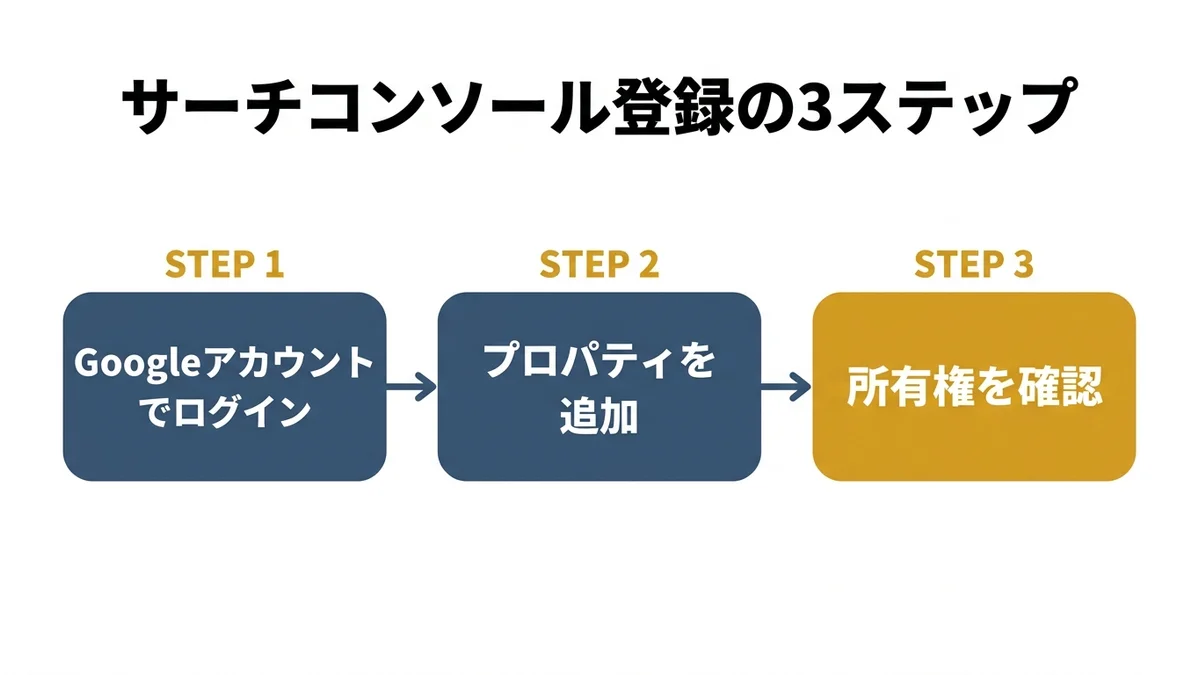
まだ登録していない場合は、次の3ステップで完了します。
所要時間は10〜20分ほどです。
Step 1: サーチコンソールにアクセスしてログインする
Google Search Console を開き、「今すぐ開始」からGoogleアカウントでログインします。
GA4で使っているアカウントと同じものを使うと、後の連携がスムーズです。
Step 2: プロパティ(サイト)を追加する
画面左上のサイト名(プロパティ)をクリックし、「プロパティを追加」→「ウェブサイトを追加」と進みます。
すると、登録方法として「ドメイン」と「URLプレフィックス」の2種類が表示されます。
迷ったら「ドメイン」を選んでください。
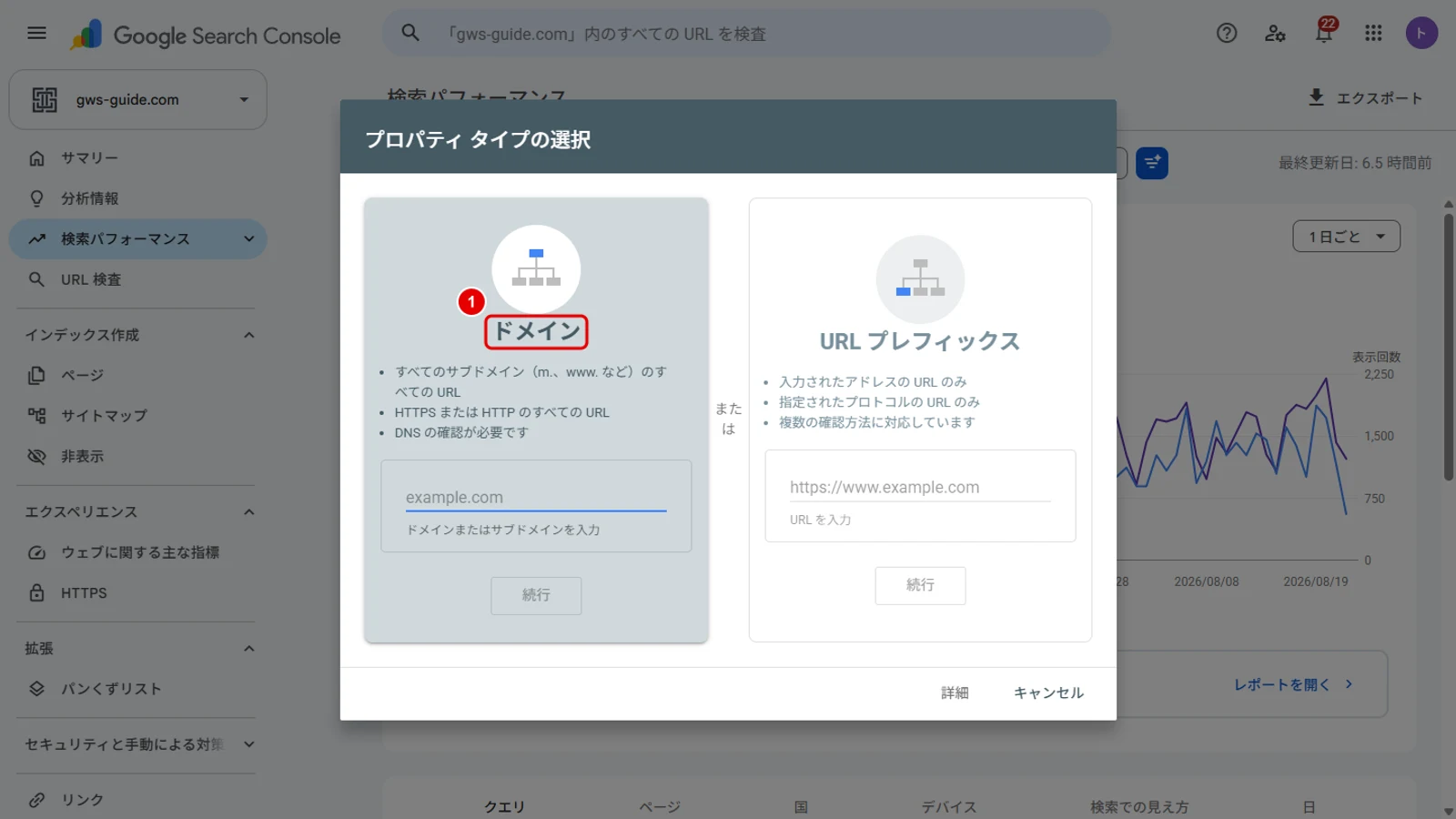
wwwの有無やhttpsの違いをまとめて1つのプロパティで計測でき、後から集計が分散する事故を防げます。
Step 3: 所有権を確認する
「ドメイン」で登録した場合は、DNSレコードに確認用の文字列(TXTレコード)を追加します。
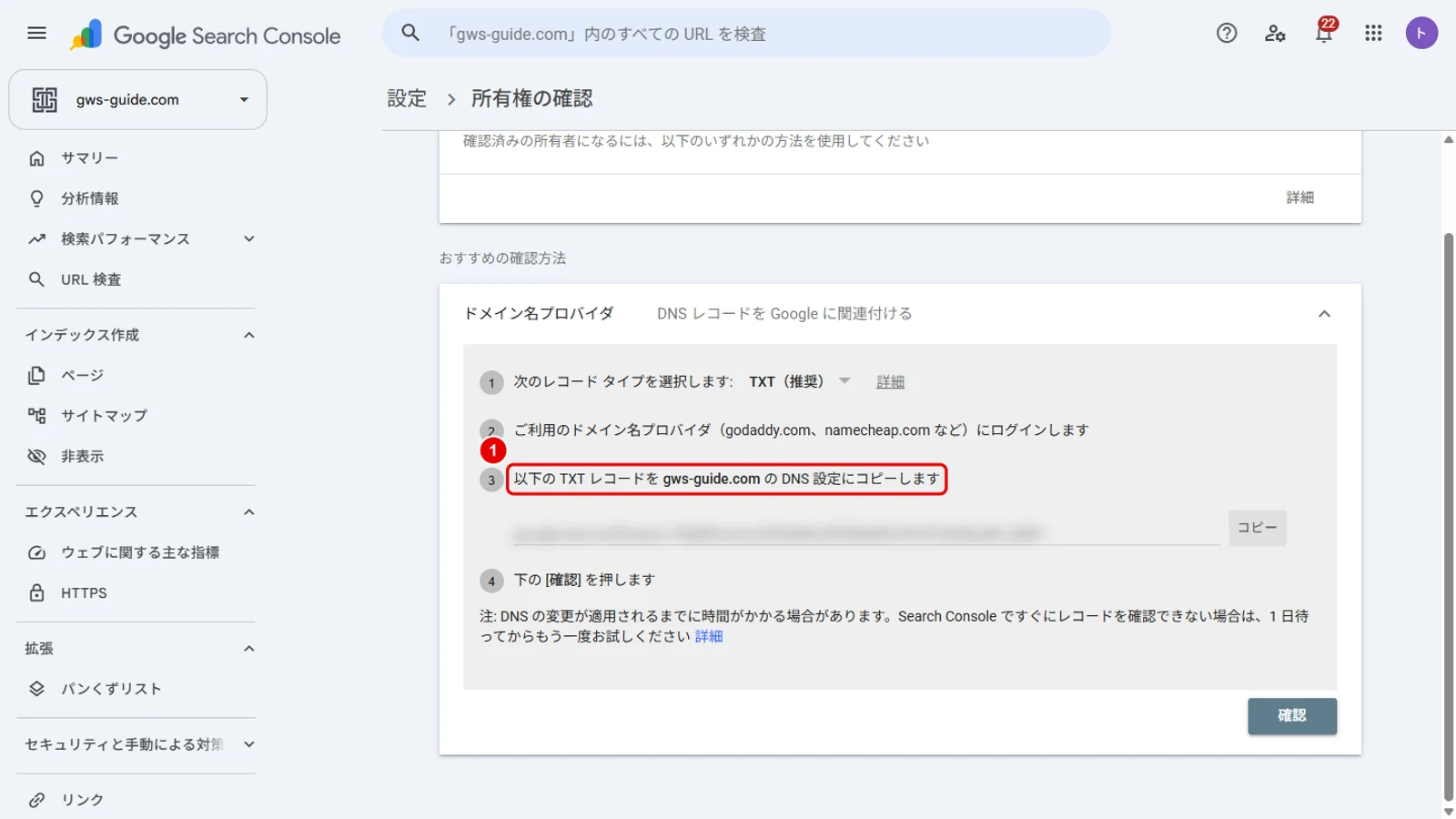
画面に表示されるレコードを「コピー」し、DNS設定に貼り付けてから「確認」を押す流れです。
エックスサーバーやお名前.comなど、ドメインを契約したサービスの管理画面から設定できます。
設定方法が分からない場合は、サイトの制作会社かサーバー会社に「サーチコンソールのTXTレコードを追加したい」と伝えれば対応してもらえます。
登録直後はデータがありません。
数日たつと検索データが貯まり始めるので、登録だけは早めに済ませておくことをおすすめします。
使い方の基本は「検索パフォーマンス」だけ【4つの指標】
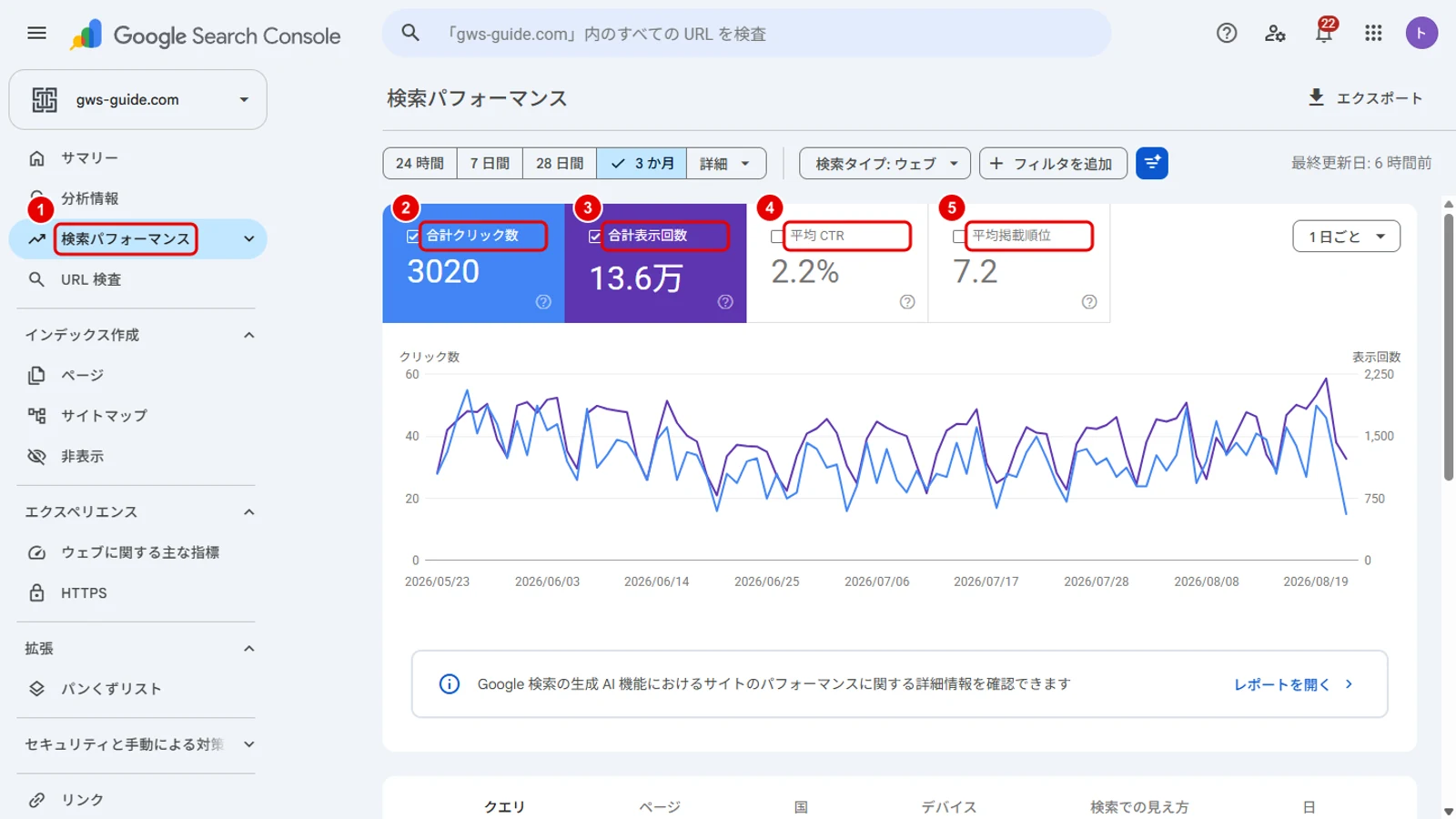
左メニューには「URL検査」「ページ」「サイトマップ」など多くの項目が並びますが、月次のブログ運用で開くのは「検索パフォーマンス」だけで十分です。
上の画面は、株式会社WITHWITが運営するメディア「GWSガイド」の実際のサーチコンソールです。
直近3ヶ月で約3,000クリック・13万回以上の表示を、広告費ゼロの記事コンテンツだけで獲得しています。
画面上部に並ぶ4つの指標の意味は次の通りです。
| 指標 | 意味 | 目安になる見方 |
|---|---|---|
| 合計クリック数 | 検索結果から実際にサイトへ来た回数 | 月ごとの増減を追う。ブログの成果そのもの |
| 合計表示回数 | 検索結果に表示された回数 | クリックの「母数」。記事公開後はここから先に増える |
| 平均CTR | 表示のうちクリックされた割合 | 表示回数が多いのにCTRが低い記事が改善対象 |
| 平均掲載順位 | 検索結果での平均順位 | 4〜20位の記事は改善で1ページ目を狙える |
最初の状態では「合計クリック数」と「合計表示回数」しか表示されていません。
「平均CTR」「平均掲載順位」のカードをクリックすると、チェックが入って表とグラフに追加されます。
期間は左上のタブで切り替えられます。
月次で見るなら「3か月」にしておくと、伸びの傾向がつかみやすくなります。
クエリの見方|どんな言葉で見つけられているか
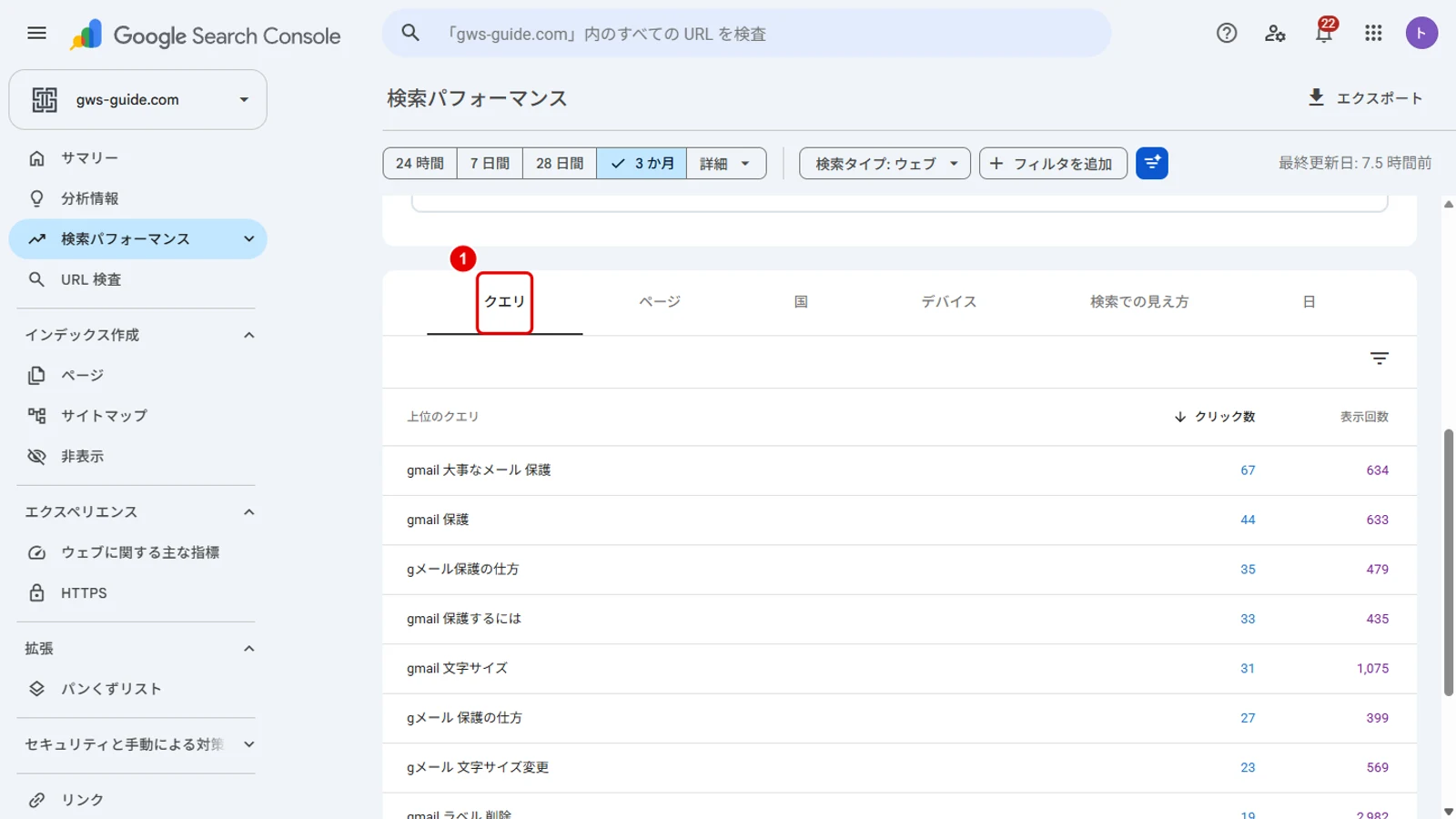
画面を下にスクロールすると、「クエリ」タブに検索語の一覧が表示されます。
クエリとは、読者が実際にGoogleに打ち込んだ言葉のことです。
ここを見ると、自分では想定していなかった言葉でサイトが見つけられていることに気づきます。
クエリの見方で大切なのは、次の2つの発見です。
発見1: 記事にしていないのに表示されているクエリ
まだ専用の記事がないのに表示されているクエリは、「Googleがこのテーマでもあなたのサイトを出したがっている」サインです。
そのクエリをタイトルに含めた記事を書くと、早く上位表示されやすくなります。
次に書く記事のテーマは、キーワードツールより先にまずここから探すのが近道です。
発見2: 想定と違う言葉で見つけられている記事
狙ったキーワードではなく、別の言い回し(「〜できない」「〜どこ」など)で表示されている場合があります。
その言い回しを記事の見出しや本文に取り入れると、検索意図とのズレが減りクリックにつながります。
特定の記事のクエリだけを見たいときは、表の「ページ」タブでURLをクリックしてから「クエリ」タブに戻ると、その記事に絞り込まれます。
「表示回数はあるのにクリックされない」記事の見つけ方
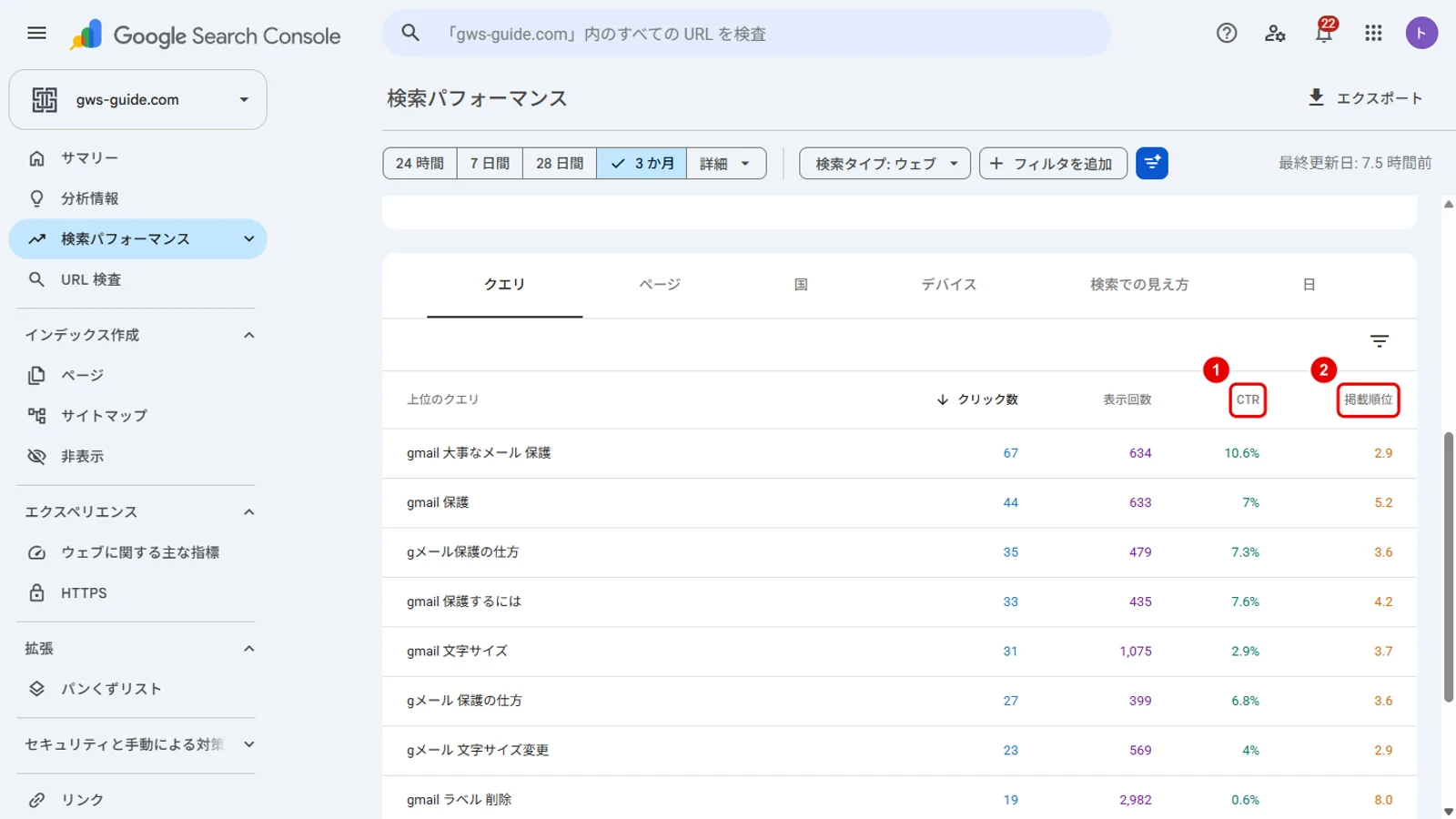
サーチコンソールを実務で使う上で、最も価値があるのがこの見方です。
手順は次の通りです。
- 「平均CTR」「平均掲載順位」のカードをクリックして、4指標すべてを表示する
- 下の表を「ページ」タブに切り替え、「表示回数」の多い順に並べる
- 表示回数が多いのに、CTRが1%を下回る記事を探す(1%はあくまで目安。サイト全体の平均CTRより明らかに低い記事、と考えても構いません)
この条件に当てはまる記事は、「検索結果には出ているのに、タイトルが選ばれていない」状態です。
本文を書き直さなくても、タイトルと説明文(メタディスクリプション)を変えるだけでクリックが増える、最も費用対効果の高い改善対象と言えます。
タイトルを見直すときの考え方は「SEO記事のリライト方法の解説記事」で手順化しています。

あわせて、掲載順位が4〜20位の記事は、内容の加筆で1ページ目・上位を狙える「あと一歩」の記事です。
順位を上げる具体的な方法は「検索順位を上げる方法の解説記事」で解説しています。

どの記事から手を付けるべきか、自社で判断がつかない場合もあります。
カククルのフェーズ0診断(1回完結のスポット診断)では、サーチコンソールとGA4のデータから「直すべき記事・書くべきテーマ」を優先順位付きでレポートにまとめています。
実際にどのようなレポートが納品されるのかは、フェーズ0診断のサンプルレポート(架空企業を題材に全文公開)で確認できます。
数字の見方は分かった。直す時間がない方へ
「表示回数はあるのにクリックされない記事」が見つかっても、タイトル改善や加筆に割く時間がないまま放置されるケースは少なくありません。
カククルの無料資料では、改善対象の選び方と、月3時間の運用で問い合わせを増やす記事改善の手順をまとめています。

記事がGoogleに登録されているか確認する【URL検査】
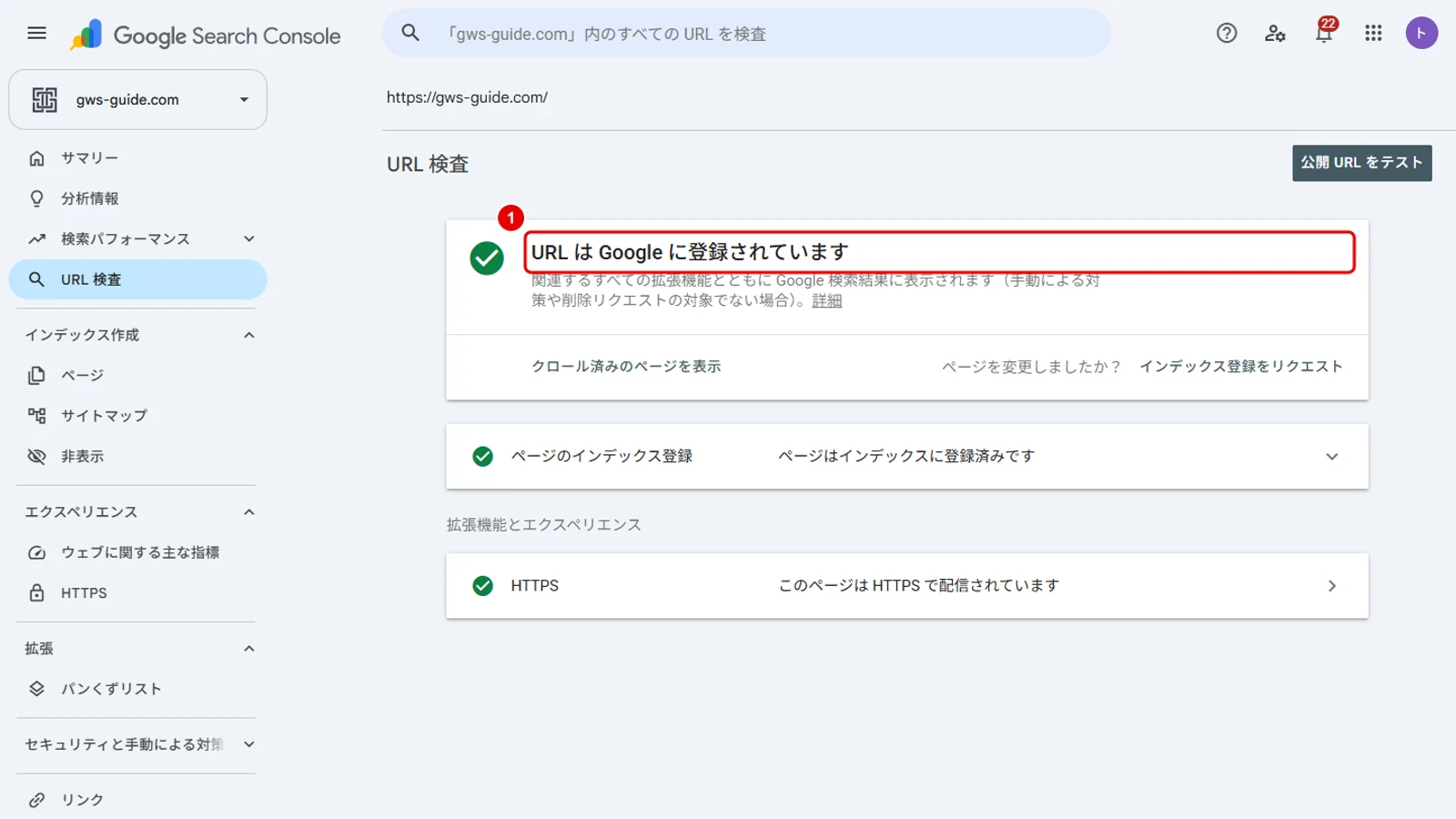
公開したばかりの記事が検索結果に出てこないときは、「URL検査」を使います。
画面上部の検索バーに記事のURLを貼り付けてEnterを押すと、そのページがGoogleに登録されているかどうかが表示されます。
- 「URL は Google に登録されています」
→ 問題なし。あとは順位が付くのを待つ段階 - 「URL が Google に登録されていません」
→ 「インデックス登録をリクエスト」ボタンを押して、クロール(Googleの巡回)を依頼する
新しい記事を公開したら、URL検査からインデックス登録をリクエストしておくと、検索結果への反映が早まる場合があります。
ただし、リクエストしても登録されない状態が数週間続く場合は、記事の内容が薄い・類似記事があるなど、別の原因が考えられます。
その場合はリクエストを繰り返すのではなく、記事自体の見直しが必要です。
月1回のルーティンと、新しい「生成AI」レポート

サーチコンソールも、GA4と同じく月1回・5分のルーティンで十分です。
| 順番 | 見る場所 | 確認すること |
|---|---|---|
| 1 | 検索パフォーマンス(3か月) | クリック数・表示回数が先月より増えているか |
| 2 | クエリタブ | 記事にしていないクエリ・想定外の言い回しがないか |
| 3 | ページタブ+CTR | 表示回数が多いのにCTRが低い記事はどれか |
| 4 | メモ | 「直す記事1本・次に書くテーマ1つ」を決める |
ポイントは、4番目の「決める」までをセットにすることです。
数字を眺めるだけで終わると、翌月も同じ画面を見て同じ感想を持つだけになってしまいます。
また、2026年時点のサーチコンソールには「生成 AI」というレポートが追加されています。
Google検索のAIによる概要(AI Overview)などの生成AI機能で、自社サイトがどれだけ表示・クリックされたかを確認できるレポートです。
ChatGPTやGoogleのAI検索経由の流入はこれから増えていく領域なので、月次チェックのついでに眺めておくと、AI検索対策(LLMO)の効果をいち早く把握できます。
AI検索で引用されるための記事の作り方は「ChatGPTに引用される方法の解説記事」で詳しく解説しています。

よくある質問(FAQ)
- Qサーチコンソールは無料で使えますか?
- A
完全無料です。
Googleアカウントとサイトの所有権確認だけで、すべての機能を追加費用なしで使えます。
有料プランは存在しません。
- QサーチコンソールとGA4はどちらを先に見るべきですか?
- A
目的によります。
「検索でどう見つけられているか・タイトルをどう直すか」ならサーチコンソール、「来た人が読んだか・問い合わせたか」ならGA4です。
月次では本記事のルーティンでサーチコンソール、続けてGA4の順に見ると流れがつながります。
- Q登録してからデータが表示されるまでどのくらいかかりますか?
- A
所有権の確認が完了してから、通常1〜3日ほどでデータが表示され始めます。
過去にさかのぼったデータは取得されないため、サイト公開後はできるだけ早く登録することをおすすめします。
- Q表示回数が増えているのにクリックが増えないのはなぜですか?
- A
検索結果に出てはいるものの、タイトルや説明文が読者に選ばれていない状態です。
掲載順位が低い(2ページ目以降)ことも原因になります。
表示回数の多い記事からタイトルの見直しを始めるのが効果的です。
まとめ:サーチコンソールは「次の一手」を決める道具

サーチコンソールは、順位を眺めるためのツールではなく、次に直す記事・書く記事を決めるための道具です。
全メニューを覚える必要はありません。
- 登録は「ドメイン」プロパティで。所有権確認はDNSにTXTレコードを追加する
- 月次で見るのは「検索パフォーマンス」1画面だけ。4指標をすべて表示して見る
- クエリタブで「記事にしていない検索語」「想定外の言い回し」を探す
- 表示回数が多いのにCTRが低い記事が、最優先の改善対象
- 公開直後の記事はURL検査でインデックス登録をリクエストする
- 月1回・5分で「直す記事1本・次に書くテーマ1つ」を決めて終える
見るべき数字は分かった。動かす時間がつくれない方へ
サーチコンソールで課題が見えても、改善を実行する時間が取れなければ数字は変わりません。
カククルの無料資料では、限られた時間で成果につなげる記事運用の手順と、外注との使い分けの考え方をまとめています。
参考資料
- Search Console ヘルプ「Search Console の概要」 — 公式の機能概要
- Search Console ヘルプ「検索パフォーマンス レポート」 — 4指標の定義
- Search Console ヘルプ「URL 検査ツール」 — インデックス登録リクエストの仕様
- GA4の使い方|中小企業のブログ運用で見るのは3画面だけ — 関連記事(カククル)
- SEO記事のリライト方法7ステップ — 関連記事(カククル)
- 検索順位を上げる方法 — 関連記事(カククル)